簡報
提案、產品介紹或教育訓練,放一段步驟短片,比一疊截圖清楚。


01用在哪裡
提案、產品介紹或教育訓練,放一段步驟短片,比一疊截圖清楚。
在首頁、功能介紹頁和說明中心,直接示範產品怎麼用。
在按鈕旁放一段循環短片,同事不用翻手冊就學得會。
客服每天被問的同一個操作,做成一支短片直接回覆。
02為什麼更省
用 Mografy,只要給螢幕截圖:Mografy 會重繪畫面並做成動畫,省下大部分的人力與時間。
你錄好長長的螢幕影片,讓設計師自己看
每一步一張螢幕截圖,Mografy 就能開始做
設計師一格一格重畫介面
用真實的文字與色票,重繪成乾淨的畫面
動畫師手動調整游標與鏡頭
游標、推近、轉場都是現成的,每一步風格一致
每個步驟、每種比例都要另外剪一次
一次匯出每步短片、完整版和手機版
介面一改版,整支重做、重新付費
只重做改到的那幾步
同樣的品質,更少的預算,幾天就能上線。
03怎麼運作
照操作順序擷取每個畫面:點擊前、點擊後,以及中間出現的選單或對話框。
把截圖貼進 Claude Code 或 Codex,每一步用一句話說明在做什麼。
由你確認
每一步重繪成乾淨的畫面,並排在原始截圖旁給你確認。
由你確認
每步一支短片、完整版、圖卡和字幕,可以直接上線。
04案例
從空白的報價單列表,到 AI 擬好報價、產生分享連結,每一步都經過重繪與簡化。
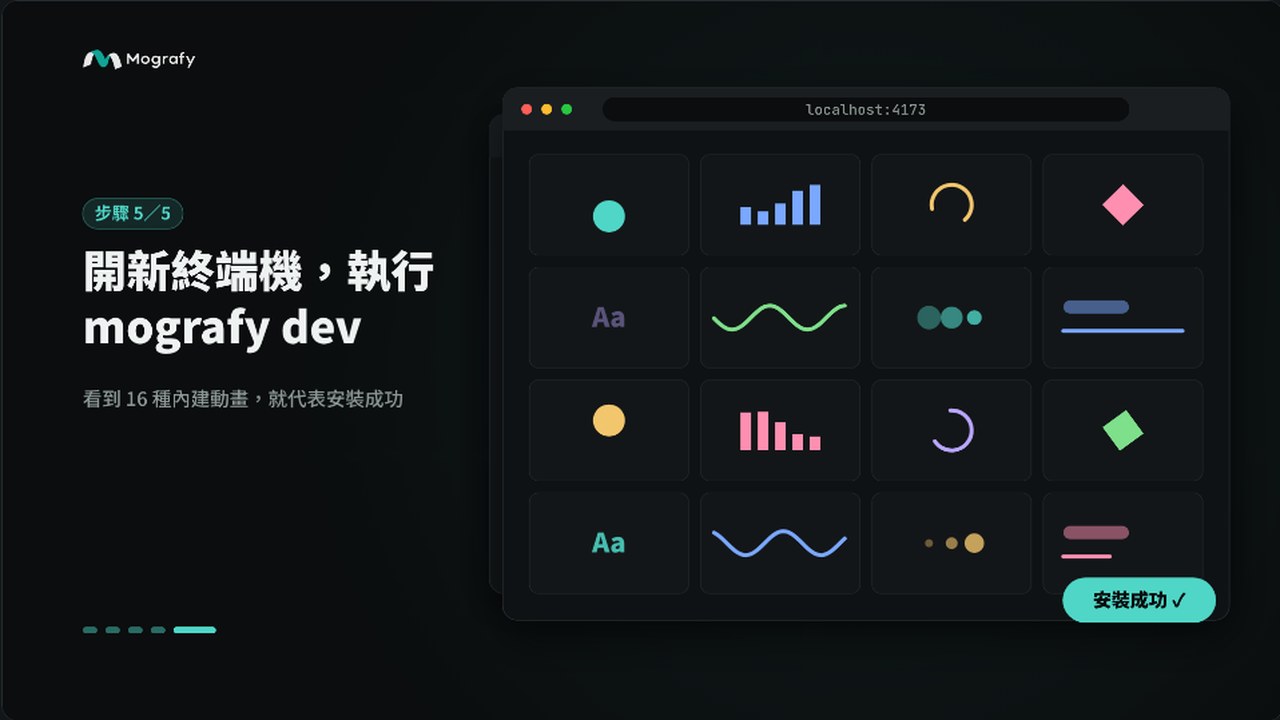
在終端機走完五個安裝步驟,加上最常見的四個錯誤怎麼處理,另有 Windows 版。
05交付內容
每步驟短片
每支 4–8 秒,開頭與結尾都停在靜止畫面。MP4 與 WebM,檔案小,放在哪個頁面都適合。
完整版
45–90 秒,16:9、1080p 60 fps,附步驟編號標題。
手機版
選配 9:16(1080 × 1920),用手指點擊示範,字幕在畫面上方三分之一。
步驟圖卡
每步一張圖,給簡報與文件使用。
字幕
每步一句繁體中文,可另加英文。
06常見問題
每個步驟的每個狀態各截一張:空白畫面、正在填寫、跳出的選單或對話框,以及結果。用一般大小截整個視窗最好,AI 代理會從截圖讀出介面上的文字。
不需要。Mografy 只用你給的截圖,不會登入你的產品,所有東西都在你自己的電腦上執行。
截圖時用示範資料,或請 AI 代理在重繪時把姓名、數字和連結換成虛構的。
重繪會保留真實的文字與顏色,但拿掉干擾,任何螢幕尺寸都能一眼看懂每一步,1080p 也很清晰,之後還能一步一步更新。
把改過的步驟重新截圖,請 AI 代理更新那幾步就好,其他步驟維持不變。
可以。請 AI 代理加上其他語言的字幕、配樂,或改匯出 Lottie、WebM 格式。